Wolfram移动端使用:先确认要完成的步骤
更新于
Wolfram移动端使用常发生在碎片场景:课堂上查看一条结果,路上记录一个式子,回到电脑后再写进报告。手机上“看到了”与最终“能继续改”之间还隔着记录和转写。把任务拆为输入、阅读、留存、再编辑四步,能减少跨设备后丢条件或漏符号的情况。
输入时减少小屏上的隐含关系
在当前页面输入数学内容前,先确认它接受问句、普通表达式还是特定源码。按照页面给出的输入提示组织内容,不要把另一个环境的写法直接套入。手机键盘切换符号时,容易混入全角括号或相似字符,因此提交前应看一遍完整输入。
较长的关系可先在自己的记录中拆成变量、条件和待处理部分,再按目标页面的规则输入。比如参数为正、变量属于某个区间等限制,应与表达式一并核对。输入方便不代表题目已经表达完整,尤其不要省掉决定分母是否为零的条件。
如果光标很难放到嵌套括号中间,不妨先保留原题,在电脑上修改。反复点按可能把删除位置移到旁边的负号或指数,肉眼又难以发现。此时把待改位置记成文字,比在小屏里持续尝试更容易保持原式完整。
阅读和留存要保住式子的边缘
查看输出时先观察是否横向溢出或被折行。长根号的末端、积分上下限、矩阵最右一列都可能在可见范围之外。通过页面允许的查看方式确认完整内容后,再记录结果,不能仅根据首屏露出的部分判断整条式子。
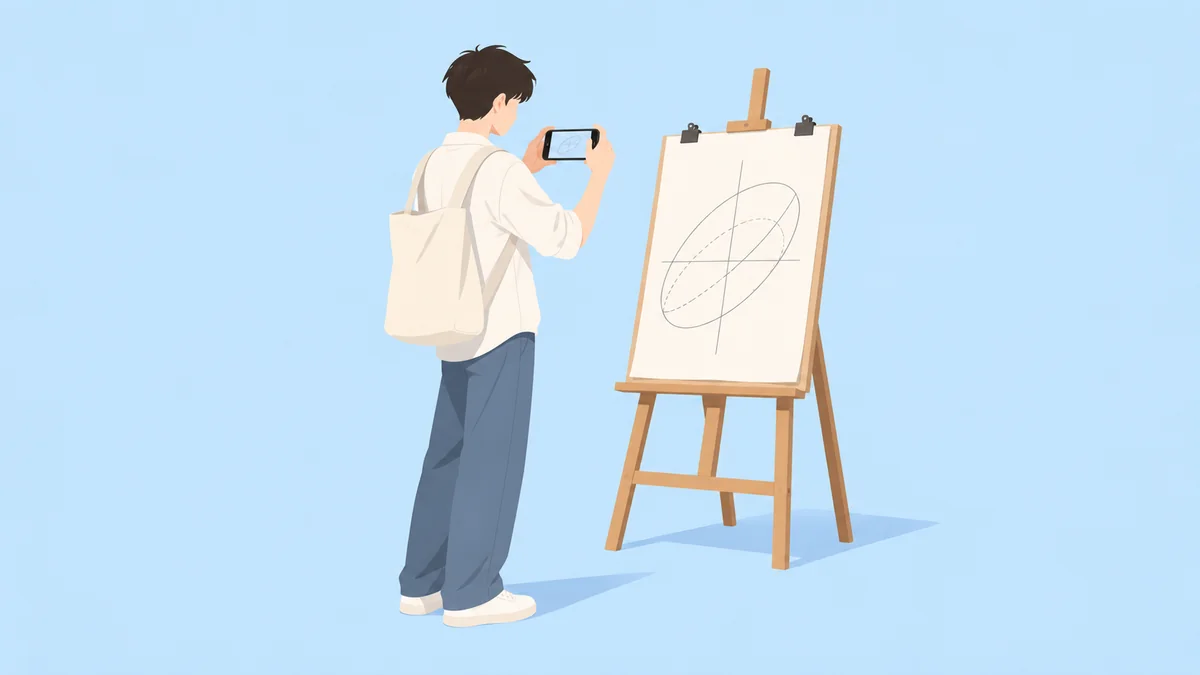
保存截图时,留出上下边缘,使指数和下标完整出现;若需要分成几张,保留重叠区域帮助日后确认接续。另写一条说明,记下输入问题、变量含义以及该结果用于什么。单独的图片很容易在相册里与另一个相似题目混淆。
能复制文字时,还应检查复制所得内容是什么。普通文字、源码和图片在后续编辑中用途不同。先把文字放入自己的记录区,比较括号与上下标是否仍然存在;若结构已经变平,就把它当作辅助线索,而不是可直接交付的正式公式。
回到电脑先恢复原式再改写
在较大屏幕上打开保存的材料,先重建原样表达,再执行报告所需的修改。可按等式两边、分式层级、上下标、条件的顺序比对。对带多个下标的符号,列出每个下标的含义,避免把样本编号误当成指数。
记录中的问句与结果也应放在一起查看。如果图片没有显示适用条件,回查时应先补齐,而不是猜测。对于无法辨认的字符,保留待核对标记,不要因为它像某个常见公式就擅自补出一个字母或常数。

本站编辑环节适合怎样接手
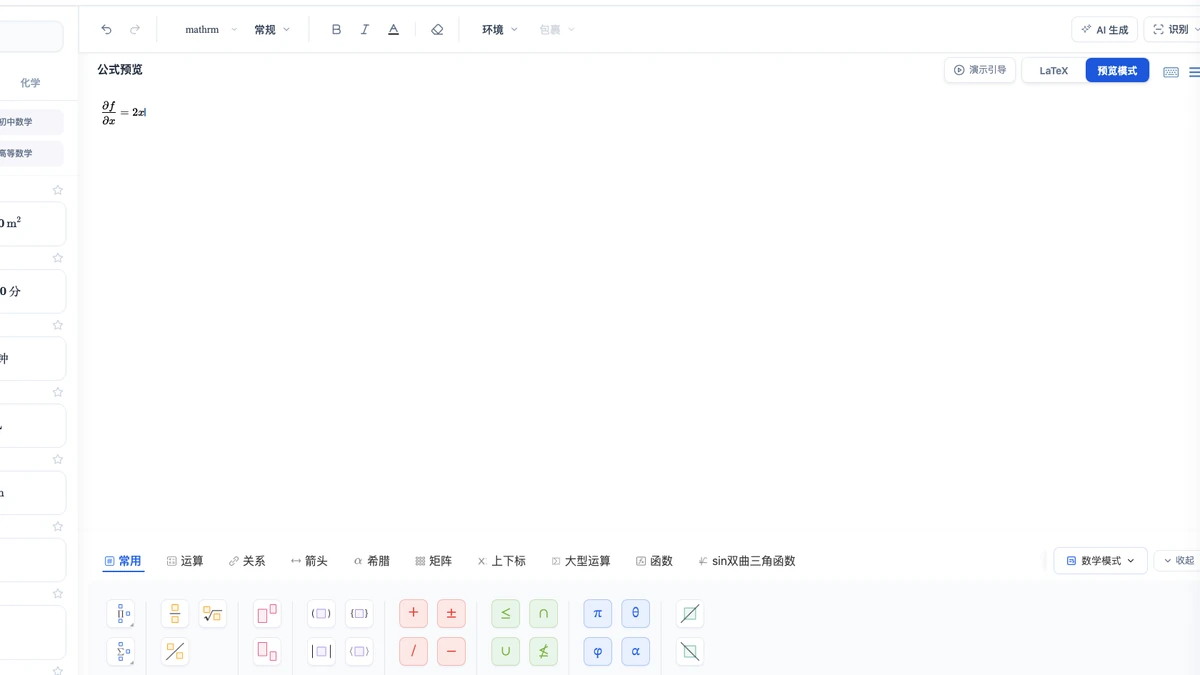
本站公式编辑器面向电脑使用场景,手机屏幕难以展开符号面板和编辑区。可以先在手机保存需要的材料,再用电脑进入本站,将源码放入 LaTeX 模式或通过模板重建,随后在预览中检查。平板的触控输入与电脑键盘输入也应按实际任务选择。
如果采用本站手写识别,可在画布中书写后识别并插入;这项操作需要登录及会员,结果仍需检查。完成后把公式插入文档,补上记录中的条件。需要留存文档时先登录并确认保存状态,再安排导出与交付,避免把跨设备衔接寄托在一个尚未保存的页面上。
延伸阅读
- wolframalpha下载:区分设备入口与具体工作需求。
- Wolfram桌面端区别:检查电脑环境中的输入和留存方式。
常见问题
- Wolfram移动端使用时,怎样保存需要继续编辑的公式?
- 同时记录完整原式、输入条件和变量说明,有源码时另外保存源码。截图可以辅助核对,但后续修改仍需可编辑结构或重新录入。
- Wolfram移动端使用适合处理很长的数学式吗?
- 长式子在小屏上较难检查嵌套括号和上下标,可先保留材料,再到较大屏幕完成精细编辑。是否适合还应看当前页面的输入和显示方式。